
För personer som får stöd
Din familj har bett dig prova Elder Guard
Här står vad det gör, vad det aldrig gör och hur du själv bestämmer. Du bestämmer vad som lämnar din telefon.
Dina val
- Du kan se dina stödpersoner när som helst.
- Du kan ta bort skyddet, och radera dess data från din telefon, när du vill. Öppna Elder Guard, tryck på Inställningar och välj sedan Ta bort skydd och radera data.
- Det är kostnadsfritt för dig.
Vad det gör för dig
- Det stoppar samtal från nummer som din familj har blockerat. Om din familj slår på det stoppar det också nummer som många har anmält till FTC.
- På Android kontrollerar det förhandsvisningar av meddelandeaviseringar som stöds och varnar dig för sms som sannolikt är bluffar. På iPhone hamnar sms som sannolikt är bluffar från främlingar i mappen Skräppost, och filtret sparar inte dina sms och skickar dem inte till dina stödpersoner.
- På båda telefonerna kan det kontrollera ett anslutet e-postkonto, eller en text, ett e-postmeddelande eller en länk som du klistrar in eller delar i appen.
- Om något verkar konstigt kan du fråga de stödpersoner du väljer: ”Är det här säkert?” De svarar på sin telefon.
Kontroller kan ha fel eller missa en bluff.
Vad det aldrig gör
- Det körs aldrig i hemlighet. Du kan alltid öppna det och se vilka dina stödpersoner är.
- Det spelar inte in ljud från samtal.
- Det visar inga annonser och säljer ingenting om dig.
- Vi kan inte läsa det du delar med din familj. Det är låst så att bara de stödpersoner du valt kan öppna det.
Det jag delar
Du bestämmer på din egen telefon, separat för varje kanal som stöds (till exempel sms, samtal och e-post):
- Av: ingenting delas automatiskt för den kanalen.
- Fråga mig varje gång: det val som gäller från början. Du går igenom något och väljer vem som får det innan det skickas.
- Skicka automatiskt från personer som inte finns i mina kontakter: du väljer stödpersonerna och bekräftar. Det kan omfatta vanliga meddelanden som inte är bluffar. Sparade kontakter och dina stödpersoners betrodda nummer undantas, och om dina kontakter inte kan kontrolleras upphör det.
På Android kan automatisk delning omfatta förhandsvisningar av meddelandeaviseringar, uppgifter om inkommande samtal och e-post. På iPhone gäller det bara e-post.
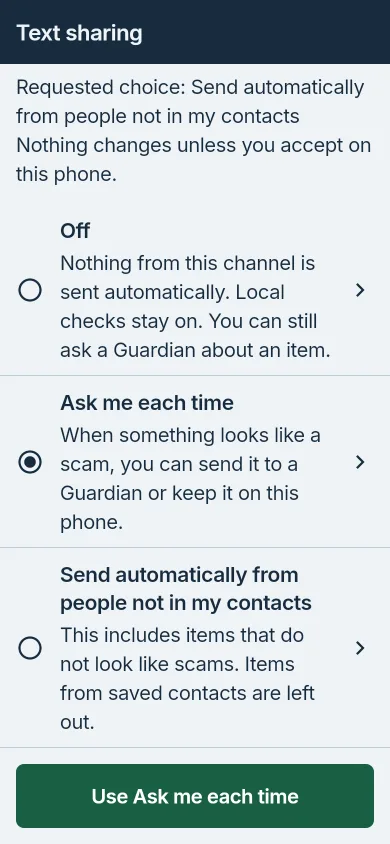
En stödperson kan be om att ett val ändras, men ingenting ändras om du inte godkänner på din telefon. En ny stödperson, eller en annan telefon, får inte automatisk delning om du inte väljer det där. Att stänga av delning raderar inte kopior som redan skickats.
Välj vem som får en fråga
- Klistra in texten eller länken i Elder Guard, eller dela den dit från Meddelanden.
- Läs vad det hittade.
- Tryck på Fråga mina stödpersoner, titta på vad som kommer att skickas och välj stödpersonerna. De ser vad du skickade och svarar ”Det är säkert”, ”Det är en bluff” eller ”Jag ringer dig”.
Konfigurera tillsammans
Din familjemedlem konfigurerar Elder Guard tillsammans med dig, personligen, med båda telefonerna till hands. Du läser vad som kommer att delas, och du säger ja innan något startar.
Valfria extrafunktioner, helt ditt val: Övning använder påhittade exempel, och Dela en sammanfattning av övningen skickar två antal, inte dina svar. Konfiguration av skydd är en checklista där du markerar hur långt du kommit. Elder Guard kan inte kontrollera telefonens inställningar.
På Android finns också valfria kontroller av pengar och samtal, som är avstängda från början.