
Dla osób wspieranych
Rodzina poprosiła Pana/Panią o wypróbowanie Elder Guard
Oto, co robi, czego nigdy nie robi i jak decyzje pozostają po Pana/Pani stronie. Pan/Pani decyduje, co opuszcza telefon.
Pana/Pani wybory
- W każdej chwili można zobaczyć swoje osoby zaufane.
- Ochronę i jej dane można usunąć z telefonu, kiedy tylko Pan/Pani zechce. Otwórz Elder Guard, dotknij Ustawienia, a potem wybierz Usuń ochronę i dane.
- Dla Pana/Pani jest bezpłatny.
Co robi dla Pana/Pani
- Zatrzymuje połączenia z numerów zablokowanych przez rodzinę. Jeśli rodzina to włączy, zatrzymuje też numery zgłaszane do FTC przez wiele osób.
- Na Androidzie sprawdza obsługiwane podglądy powiadomień o wiadomościach i ostrzega przed prawdopodobnymi oszukańczymi SMS-ami. Na iPhonie prawdopodobne oszukańcze SMS-y od nieznajomych trafiają do folderu Niechciane, a filtr nie zapisuje ani nie wysyła SMS-ów osobom zaufanym.
- Na obu telefonach może sprawdzić jedną połączoną skrzynkę albo SMS, e-mail lub link wklejony czy udostępniony w aplikacji.
- Jeśli coś wydaje się nie w porządku, można zapytać wybrane osoby zaufane: „Czy to jest bezpieczne?” Odpowiadają na swoim telefonie.
Sprawdzanie może być błędne lub przeoczyć oszustwo.
Czego nigdy nie robi
- Nigdy nie działa w ukryciu. Zawsze można ją otworzyć i zobaczyć, kto jest osobą zaufaną.
- Nie nagrywa dźwięku rozmów.
- Nie pokazuje reklam i niczego o Panu/Pani nie sprzedaje.
- Nie możemy odczytać tego, co Pan/Pani udostępnia rodzinie. Jest to zablokowane tak, że otworzyć to mogą tylko wybrane osoby zaufane.
Co udostępniam
Pan/Pani decyduje na własnym telefonie, osobno dla każdego obsługiwanego kanału (takiego jak SMS-y, połączenia i e-mail):
- Wyłączone: nic nie jest udostępniane automatycznie dla tego kanału.
- Pytaj mnie za każdym razem: wybór początkowy. Przegląda Pan/Pani element i wybiera, kto go dostanie, zanim zostanie wysłany.
- Wysyłaj automatycznie elementy od osób spoza moich kontaktów: Pan/Pani wybiera osoby zaufane i potwierdza. Mogą to być zwykłe elementy, które nie są oszustwami. Zapisane kontakty i zaufane numery osób zaufanych są pomijane, a jeśli nie można sprawdzić kontaktów, wysyłanie się zatrzymuje.
Na Androidzie automatyczne udostępnianie może obejmować podglądy powiadomień o wiadomościach, szczegóły połączeń przychodzących i e-maile. Na iPhonie obejmuje tylko e-maile.
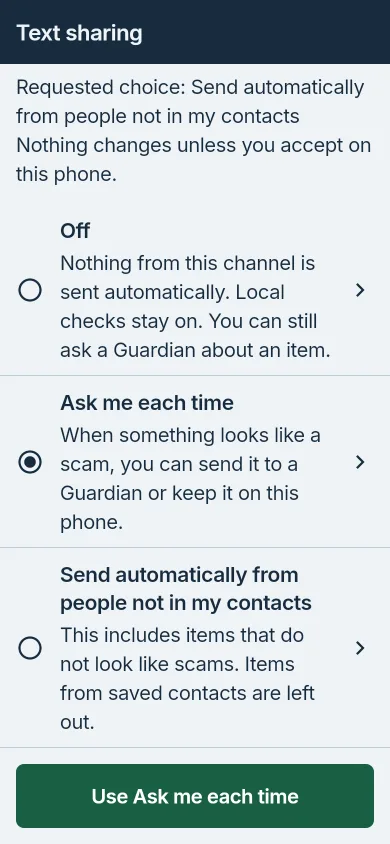
Osoba zaufana może poprosić o zmianę wyboru, ale nic się nie zmienia, dopóki Pan/Pani nie zaakceptuje tego na swoim telefonie. Nowa osoba zaufana ani inny telefon nie dostają automatycznego udostępniania, jeśli Pan/Pani tego tam nie wybierze. Wyłączenie udostępniania nie usuwa już wysłanych kopii.
Wybór, kto dostaje pytanie
- Wklej SMS lub link w Elder Guard albo udostępnij go tam z Wiadomości.
- Przeczytaj, co znalazła aplikacja.
- Dotknij Zapytaj moje osoby zaufane, przejrzyj, co zostanie wysłane, i wybierz osoby zaufane. Widzą to, co Pan/Pani wysłał(a), i odpowiadają: „To bezpieczne”, „To oszustwo” lub „Zadzwonię”.
Wspólna konfiguracja
Członek rodziny skonfiguruje Elder Guard razem z Panem/Panią, osobiście, z obydwoma telefonami w ręku. Przeczyta Pan/Pani, co będzie udostępniane, i powie „tak”, zanim cokolwiek się zacznie.
Opcjonalne dodatki, wszystkie do wyboru: Ćwiczenia korzystają z fikcyjnych przykładów, a Udostępnij podsumowanie ćwiczeń wysyła dwie liczby, a nie odpowiedzi. Konfiguracja ochrony to lista kontrolna, w której Pan/Pani zapisuje własny postęp; Elder Guard nie może sprawdzić ustawień telefonu.
Na Androidzie są też opcjonalne kontrole spraw finansowych i połączeń, które na początku są wyłączone.