
Para personas acompañadas
Su familia le pidió que pruebe Elder Guard
Aquí se explica qué hace, qué nunca hace y cómo usted sigue al mando. Usted decide qué sale de su teléfono.
Sus opciones
- Puede ver a sus personas de confianza en cualquier momento.
- Puede quitar la protección y eliminar sus datos de su teléfono cuando quiera. Abra Elder Guard, toque Configuración y elija Quitar la protección y eliminar los datos.
- Para usted es gratis.
Lo que hace por usted
- Detiene las llamadas de números que su familia ha bloqueado. Si su familia lo activa, también detiene los números que muchas personas han reportado a la FTC.
- En Android, revisa las vistas previas de notificaciones de mensajes compatibles y le avisa de los mensajes de texto que probablemente son estafas. En iPhone, los mensajes de texto que probablemente son estafas, de desconocidos, van a la carpeta de Spam, y el filtro no guarda ni envía sus mensajes de texto a sus personas de confianza.
- En cualquiera de los dos teléfonos, puede revisar un buzón conectado, o un mensaje de texto, un correo electrónico o un enlace que usted pegue o comparta en la app.
- Si algo le parece raro, puede preguntar a las personas de confianza que elija: “¿Es seguro?” Ellas responden en su teléfono.
Las revisiones pueden equivocarse o pasar por alto una estafa.
Lo que nunca hace
- Nunca funciona en secreto. Siempre puede abrirlo y ver quiénes son sus personas de confianza.
- No graba el audio de las llamadas.
- No muestra anuncios y no vende nada sobre usted.
- No podemos leer lo que usted comparte con su familia. Está bloqueado para que solo lo puedan abrir las personas de confianza que usted eligió.
Lo que comparto
Usted decide en su propio teléfono, por separado para cada canal compatible (como mensajes de texto, llamadas y correo electrónico):
- Desactivado: no se comparte nada automáticamente para ese canal.
- Preguntarme cada vez: la opción inicial. Usted revisa un elemento y elige quién lo recibe antes de enviarlo.
- Enviar automáticamente elementos de personas que no están en mis contactos: usted elige a las personas de confianza y confirma. Puede incluir elementos comunes que no son estafas. Se excluyen los contactos guardados y los números de confianza de sus personas de confianza, y si no se pueden revisar sus contactos, se detiene.
En Android, el uso compartido automático puede abarcar vistas previas de notificaciones de mensajes, detalles de llamadas entrantes y correo electrónico. En iPhone, abarca solo el correo electrónico.
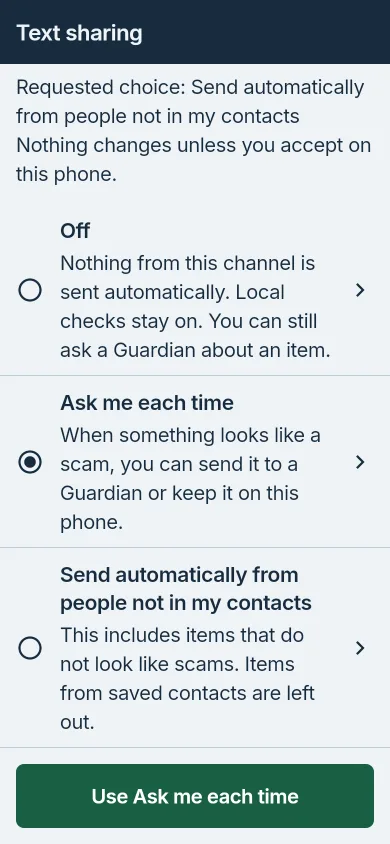
Una persona de confianza puede pedir que se cambie una opción, pero nada cambia a menos que usted lo acepte en su teléfono. Una persona de confianza nueva, u otro teléfono, no recibe el uso compartido automático a menos que usted lo elija allí. Desactivar el uso compartido no elimina las copias ya enviadas.
Elija quién recibe una pregunta
- Pegue el mensaje de texto o el enlace en Elder Guard, o compártalo allí desde Mensajes.
- Lea lo que encontró.
- Toque Preguntar a mis personas de confianza, revise lo que se enviará y elija a las personas de confianza. Ellas ven lo que usted envió y responden “Es seguro”, “Es una estafa” o “Le llamaré”.
Cómo configurarlo juntos
Su familiar configurará Elder Guard con usted, en persona, con los dos teléfonos en la mano. Usted lee lo que se compartirá y dice que sí antes de que empiece nada.
Extras opcionales, todos a su elección: Práctica usa ejemplos ficticios, y Compartir un resumen de la práctica envía dos cifras, no sus respuestas. Configuración de la protección es una lista donde usted registra su propio avance; Elder Guard no puede comprobar los ajustes de su teléfono.
En Android también hay revisiones de dinero y llamadas opcionales, que empiezan desactivadas.