
Per le persone affiancate
La sua famiglia Le ha chiesto di provare Elder Guard
Ecco cosa fa, cosa non fa mai, e come resta Lei al comando. Decide Lei cosa lascia il Suo telefono.
Le Sue scelte
- Può vedere le sue persone di fiducia in qualsiasi momento.
- Può rimuovere la protezione, ed eliminare i suoi dati dal telefono, quando vuole. Apra Elder Guard, tocchi Impostazioni, poi scelga Rimuovere la protezione ed eliminare i dati.
- Per Lei è gratis.
Cosa fa per Lei
- Ferma le chiamate dai numeri che la sua famiglia ha bloccato. Se la sua famiglia lo attiva, ferma anche i numeri segnalati da molte persone alla FTC.
- Su Android, verifica le anteprime delle notifiche dei messaggi supportate e L’avvisa dei probabili messaggi truffaldini. Su iPhone, i probabili messaggi truffaldini di sconosciuti vanno nella cartella della posta indesiderata, e il filtro non salva né invia i Suoi messaggi alle sue persone di fiducia.
- Su entrambi i telefoni, può verificare una casella di posta collegata, oppure un messaggio, un’email o un link che Lei incolla o condivide nell’app.
- Se qualcosa Le sembra strano, può chiedere alle persone di fiducia che sceglie: «È sicuro?» Rispondono dal loro telefono.
Le verifiche possono sbagliare o non riconoscere una truffa.
Cosa non fa mai
- Non funziona mai di nascosto. Può sempre aprirlo e vedere chi sono le sue persone di fiducia.
- Non registra l’audio delle chiamate.
- Non mostra pubblicità e non vende nulla su di Lei.
- Non possiamo leggere ciò che condivide con la sua famiglia. È chiuso a chiave, così solo le persone di fiducia che ha scelto possono aprirlo.
Cosa condivido
Decide Lei sul Suo telefono, separatamente per ogni canale supportato (come messaggi, chiamate ed email):
- Disattivata: per quel canale non viene condiviso nulla in automatico.
- Chiedermi ogni volta: la scelta di partenza. Lei controlla un elemento e sceglie chi lo riceve prima che venga inviato.
- Inviare automaticamente gli elementi di persone non presenti nei miei contatti: Lei sceglie le persone di fiducia e conferma. Può includere normali elementi che non sono truffe. I contatti salvati e i numeri fidati delle sue persone di fiducia sono esclusi, e se i Suoi contatti non possono essere consultati si ferma.
Su Android, la condivisione automatica può comprendere le anteprime delle notifiche dei messaggi, i dettagli delle chiamate in arrivo e le email. Su iPhone, comprende solo le email.
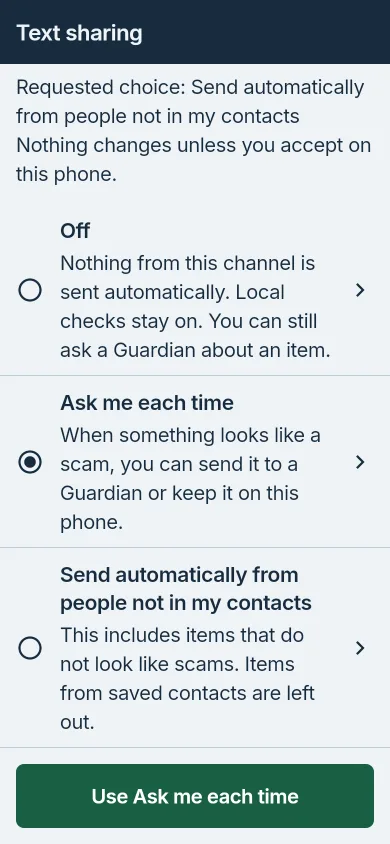
Una persona di fiducia può chiedere di cambiare una scelta, ma non cambia nulla se Lei non accetta sul Suo telefono. Una nuova persona di fiducia, o un altro telefono, non ottiene la condivisione automatica a meno che Lei la scelga lì. Disattivare la condivisione non cancella le copie già inviate.
Scegliere chi riceve una domanda
- Incolli il messaggio o il link in Elder Guard, oppure lo condivida lì da Messaggi.
- Legga cosa ha trovato.
- Tocchi Chiedere alle mie persone di fiducia, controlli cosa verrà inviato e scelga le persone di fiducia. Vedono ciò che ha inviato e rispondono «È sicuro», «È una truffa» o «La chiamerò».
Configurare insieme
Un suo familiare configurerà Elder Guard con Lei, di persona, con entrambi i telefoni in mano. Lei legge cosa verrà condiviso, e dice di sì prima che qualcosa parta.
Aggiunte facoltative, tutte a Sua scelta: l’Esercitazione usa esempi inventati, e Condividere un riepilogo delle esercitazioni invia due conteggi, non le Sue risposte. La Configurazione della protezione è un elenco in cui Lei registra i propri progressi; Elder Guard non può verificare le impostazioni del Suo telefono.
Su Android ci sono anche verifiche su denaro e chiamate facoltative, che partono disattivate.