
Pre Podporované osoby
Vaša rodina vás požiadala, aby ste vyskúšali Elder Guard
Tu je, čo robí, čo nikdy nerobí a ako zostávate pri rozhodovaní. Vy rozhodujete, čo opustí váš telefón.
Vaše voľby
- Svojich Blízkych pomocníkov môžete vidieť kedykoľvek.
- Ochranu môžete odstrániť a vymazať jej údaje zo svojho telefónu, kedykoľvek chcete. Otvorte Elder Guard, ťuknite na Nastavenia a vyberte Odstrániť ochranu a vymazať údaje.
- Pre vás je to zadarmo.
Čo pre vás robí
- Zastaví hovory z čísel, ktoré vaša rodina zablokovala. Ak to vaša rodina zapne, zastaví aj čísla, ktoré mnoho ľudí nahlásilo FTC.
- Na Androide kontroluje podporované ukážky oznámení o správach a upozorní vás na pravdepodobné podvodné správy. Na iPhone idú pravdepodobné podvodné správy od cudzích ľudí do priečinka Nevyžiadané a filter vaše správy neukladá ani neposiela vašim Blízkym pomocníkom.
- Na oboch telefónoch môže skontrolovať jednu pripojenú schránku, alebo správu, e-mail či odkaz, ktorý do aplikácie vložíte alebo zdieľate.
- Ak sa vám niečo nezdá, môžete sa opýtať Blízkych pomocníkov, ktorých si vyberiete: „Je to bezpečné?“ Odpovedia na svojom telefóne.
Kontroly sa môžu mýliť alebo podvod prehliadnuť.
Čo nikdy nerobí
- Nikdy nebeží tajne. Môžete ho vždy otvoriť a vidieť, kto sú vaši Blízki pomocníci.
- Nenahráva zvuk hovorov.
- Nezobrazuje reklamy a nič o vás nepredáva.
- Nevieme prečítať, čo zdieľate so svojou rodinou. Je to zamknuté tak, aby to mohli otvoriť iba Blízki pomocníci, ktorých ste vybrali.
Čo zdieľam
Rozhodujete na svojom telefóne, samostatne pre každý podporovaný kanál (napríklad textové správy, hovory a e-mail):
- Vypnuté: pre daný kanál sa nič nezdieľa automaticky.
- Zakaždým sa ma opýtať: východisková voľba. Položku si prezriete a pred odoslaním vyberiete, kto ju dostane.
- Automaticky odosielať položky od ľudí, ktorých nemám v kontaktoch: vyberiete Blízkych pomocníkov a potvrdíte. Môže zahŕňať bežné položky, ktoré nie sú podvody. Uložené kontakty a dôveryhodné čísla vašich Blízkych pomocníkov sa vynechajú, a ak sa vaše kontakty nedajú skontrolovať, zastaví sa.
Na Androide môže automatické zdieľanie zahŕňať ukážky oznámení o správach, údaje o prichádzajúcich hovoroch a e-mail. Na iPhone sa týka iba e-mailu.
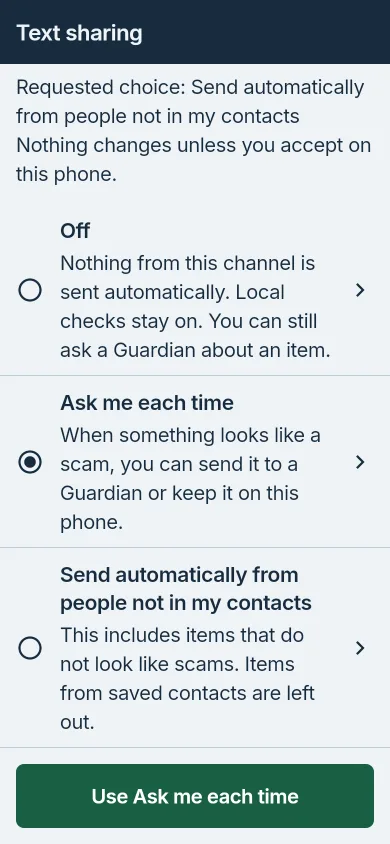
Blízky pomocník môže požiadať o zmenu voľby, ale nič sa nezmení, kým to neprijmete vo svojom telefóne. Nový Blízky pomocník alebo iný telefón nedostane automatické zdieľanie, pokiaľ si ho tam nevyberiete. Vypnutie zdieľania nevymaže už odoslané kópie.
Vyberte, kto dostane otázku
- Vložte správu alebo odkaz do Elder Guard, alebo ju tam zdieľajte zo Správ.
- Prečítajte si, čo našiel.
- Ťuknite na Opýtať sa mojich blízkych pomocníkov, skontrolujte, čo sa odošle, a vyberte Blízkych pomocníkov. Uvidia, čo ste poslali, a odpovedia „Je to bezpečné“, „Je to podvod“ alebo „Zavolám vám“.
Spoločné nastavenie
Člen vašej rodiny nastaví Elder Guard spolu s vami, osobne, s oboma telefónmi v rukách. Prečítate si, čo sa bude zdieľať, a poviete áno skôr, než sa niečo začne.
Voliteľné doplnky, všetko podľa vašej voľby: Precvičovanie používa vymyslené príklady a Zdieľať súhrn precvičovania odošle dva počty, nie vaše odpovede. Nastavenie ochrany je zoznam krokov, kde si zaznamenávate vlastný postup; Elder Guard nevie overiť nastavenia vášho telefónu.
Na Androide sú aj voliteľné kontroly peňazí a hovorov, ktoré sú na začiatku vypnuté.