
Voor naasten
Uw familie heeft u gevraagd Elder Guard te proberen
Hier staat wat het doet, wat het nooit doet en hoe u zelf de baas blijft. U bepaalt wat uw telefoon verlaat.
Uw keuzes
- U kunt uw helpers altijd zien.
- U kunt de bescherming verwijderen en de gegevens ervan van uw telefoon wissen wanneer u maar wilt. Open Elder Guard, tik op Instellingen en kies Bescherming en gegevens verwijderen.
- Het is gratis voor u.
Wat het voor u doet
- Het houdt oproepen tegen van nummers die uw familie heeft geblokkeerd. Als uw familie het aanzet, houdt het ook nummers tegen die veel mensen bij de FTC hebben gemeld.
- Op Android controleert het ondersteunde voorbeelden van berichtmeldingen en waarschuwt het u voor sms’jes die waarschijnlijk oplichting zijn. Op iPhone gaan sms’jes van vreemden die waarschijnlijk oplichting zijn naar de map Ongewenst, en het filter slaat uw sms’jes niet op en stuurt ze niet naar uw helpers.
- Op beide telefoons kan het één gekoppelde mailbox controleren, of een sms, e-mail of link die u in de app plakt of deelt.
- Als iets niet klopt, kunt u de helpers die u kiest vragen: „Is dit veilig?” Zij antwoorden op hun telefoon.
Controles kunnen ernaast zitten of oplichting missen.
Wat het nooit doet
- Het draait nooit in het geheim. U kunt het altijd openen en zien wie uw helpers zijn.
- Het neemt geen geluid van gesprekken op.
- Het toont geen reclame en verkoopt niets over u.
- Wij kunnen niet lezen wat u met uw familie deelt. Het is vergrendeld, zodat alleen de helpers die u hebt gekozen het kunnen openen.
Wat ik deel
U beslist op uw eigen telefoon, voor elk ondersteund kanaal apart (zoals sms’jes, oproepen en e-mail):
- Uit: er wordt voor dat kanaal niets automatisch gedeeld.
- Vraag het me elke keer: de keuze waarmee u begint. U bekijkt een item en kiest wie het krijgt voordat het wordt verstuurd.
- Automatisch versturen van mensen die niet in mijn contacten staan: u kiest de helpers en bevestigt. Het kan gewone items omvatten die geen oplichting zijn. Opgeslagen contacten en de vertrouwde nummers van uw helpers blijven erbuiten, en als uw contacten niet kunnen worden gecontroleerd, stopt het.
Op Android kan automatisch delen voorbeelden van berichtmeldingen, gegevens van binnenkomende oproepen en e-mail omvatten. Op iPhone geldt het alleen voor e-mail.
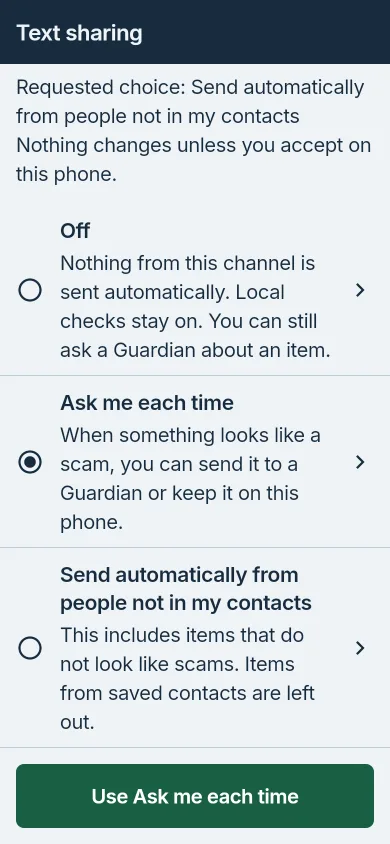
Een helper kan vragen een keuze te wijzigen, maar er verandert niets tenzij u op uw telefoon accepteert. Een nieuwe helper, of een andere telefoon, krijgt geen automatisch delen tenzij u dat daar kiest. Het delen uitzetten wist kopieën die al zijn verstuurd niet.
Kiezen wie een vraag krijgt
- Plak de tekst of de link in Elder Guard, of deel die vanuit Berichten naar de app.
- Lees wat het heeft gevonden.
- Tik op Mijn helpers vragen, bekijk wat er wordt verstuurd en kies de helpers. Zij zien wat u hebt verstuurd en antwoorden met „Het is veilig”, „Het is oplichting” of „Ik bel u”.
Samen instellen
Uw familielid stelt Elder Guard samen met u in, persoonlijk, met beide telefoons bij de hand. U leest wat er wordt gedeeld en zegt ja voordat er iets begint.
Optionele extra’s, allemaal uw keuze: Oefenen gebruikt verzonnen voorbeelden, en Een oefenoverzicht delen verstuurt twee aantallen, niet uw antwoorden. Bescherming instellen is een controlelijst waarin u uw eigen voortgang bijhoudt; Elder Guard kan de instellingen van uw telefoon niet nagaan.
Op Android zijn er ook optionele controles bij geldzaken en oproepen, die eerst uit staan.