
वरिष्ठों के लिए
आपके परिवार ने आपसे Elder Guard आज़माने को कहा है
यहाँ बताया है कि यह क्या करता है, क्या कभी नहीं करता और नियंत्रण आपके पास कैसे रहता है। आपके फ़ोन से क्या बाहर जाए, यह आप तय करते हैं।
आपके विकल्प
- आप कभी भी अपने सहायक देख सकते हैं।
- आप जब चाहें सुरक्षा हटा सकते हैं और उसका डेटा अपने फ़ोन से मिटा सकते हैं। Elder Guard खोलें, सेटिंग पर टैप करें, फिर सुरक्षा हटाएँ और डेटा मिटाएँ चुनें।
- यह आपके लिए मुफ़्त है।
यह आपके लिए क्या करता है
- यह उन नंबरों की कॉल रोकता है जिन्हें आपके परिवार ने ब्लॉक किया है। परिवार के चालू करने पर यह उन नंबरों को भी रोकता है जिनकी शिकायत कई लोगों ने FTC से की है।
- Android पर यह समर्थित संदेश-नोटिफ़िकेशन के प्रीव्यू जाँचता है और संभावित धोखाधड़ी वाले मैसेज पर चेतावनी देता है। iPhone पर अनजान लोगों के संभावित धोखाधड़ी वाले मैसेज जंक फ़ोल्डर में जाते हैं, और फ़िल्टर आपके मैसेज सेव नहीं करता और सहायकों को नहीं भेजता।
- दोनों तरह के फ़ोन पर यह जुड़े हुए एक मेलबॉक्स या ऐप में आपके पेस्ट या साझा किए मैसेज, ईमेल या लिंक की जाँच कर सकता है।
- कुछ ठीक न लगे तो आप अपने चुने सहायकों से पूछ सकते हैं, “क्या यह सुरक्षित है?” वे अपने फ़ोन पर जवाब देते हैं।
जाँच गलत हो सकती है या कोई धोखाधड़ी छूट सकती है।
यह कभी क्या नहीं करता
- यह कभी छिपकर नहीं चलता। आप कभी भी इसे खोलकर देख सकते हैं कि आपके सहायक कौन हैं।
- यह कॉल की आवाज़ रिकॉर्ड नहीं करता।
- यह विज्ञापन नहीं दिखाता और आपके बारे में कुछ नहीं बेचता।
- आप अपने परिवार के साथ जो साझा करते हैं, हम उसे नहीं पढ़ सकते। यह लॉक होता है, ताकि केवल आपके चुने सहायक इसे खोल सकें।
मैं क्या साझा करता/करती हूँ
अपने फ़ोन पर हर समर्थित माध्यम (जैसे मैसेज, कॉल और ईमेल) के लिए आप अलग से फैसला करते हैं:
- बंद: उस माध्यम से कुछ भी अपने-आप साझा नहीं होता।
- हर बार मुझसे पूछें: शुरुआत में यही विकल्प चुना होता है। भेजने से पहले आप चीज़ देखते हैं और चुनते हैं कि किसे मिलेगी।
- मेरे संपर्कों में न होने वाले लोगों के संदेश अपने-आप भेजें: आप सहायक चुनते हैं और पुष्टि करते हैं। इसमें सामान्य चीज़ें भी हो सकती हैं जो धोखाधड़ी नहीं हैं। सेव किए गए संपर्क और आपके सहायकों के भरोसेमंद नंबर इसमें शामिल नहीं होते, और संपर्कों की जाँच न हो सके तो यह रुक जाता है।
Android पर अपने-आप साझा करने में संदेश-नोटिफ़िकेशन के प्रीव्यू, आने वाली कॉल का विवरण और ईमेल शामिल हो सकते हैं। iPhone पर केवल ईमेल शामिल है।
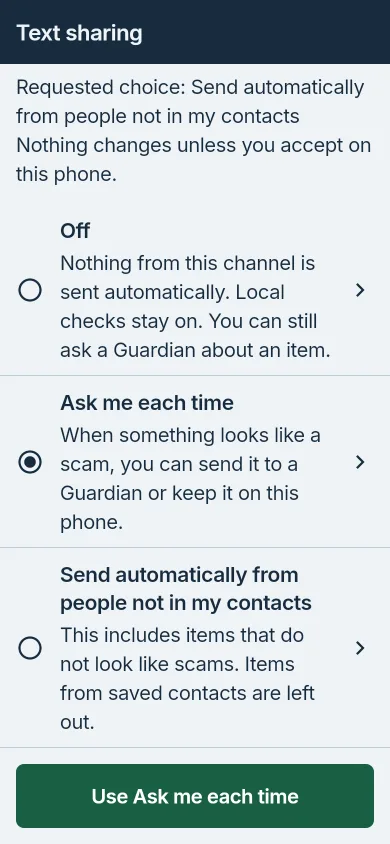
सहायक विकल्प बदलने का अनुरोध कर सकता है, लेकिन आपके अपने फ़ोन पर स्वीकार करने तक कुछ नहीं बदलता। नए सहायक या दूसरे फ़ोन के लिए अपने-आप साझा करना तभी होता है जब आप वहाँ इसे चुनें। साझा करना बंद करने से पहले भेजी गई प्रतियाँ नहीं मिटतीं।
चुनें कि सवाल किसे मिले
- Elder Guard में मैसेज या लिंक पेस्ट करें, या संदेश ऐप से वहाँ साझा करें।
- पढ़ें कि जाँच में क्या मिला।
- मेरे सहायकों से पूछें पर टैप करें, देखें कि क्या भेजा जाएगा और सहायक चुनें। वे आपकी भेजी हुई चीज़ देखकर “यह सुरक्षित है”, “यह धोखाधड़ी है” या “मैं आपको कॉल करूँगा/करूँगी” जवाब देते हैं।
साथ मिलकर सेटअप करें
आपके परिवार का सदस्य आपसे आमने-सामने मिलकर Elder Guard सेट करेगा, दोनों फ़ोन हाथ में लेकर। आप पढ़ते हैं कि क्या साझा होगा और कुछ भी शुरू होने से पहले सहमति देते हैं।
वैकल्पिक सुविधाएँ, सब आपका चुनाव: अभ्यास में काल्पनिक उदाहरण होते हैं, और अभ्यास का सारांश साझा करें दो गिनतियाँ भेजता है, आपके जवाब नहीं। सुरक्षा सेटअप एक सूची है जिसमें आप अपनी प्रगति दर्ज करते हैं; Elder Guard आपके फ़ोन की सेटिंग की पुष्टि नहीं कर सकता।
Android पर वैकल्पिक पैसों और कॉल की जाँच भी है, जो शुरुआत में बंद रहती है।