
Für unterstützte Personen
Ihre Familie hat Sie gebeten, Elder Guard auszuprobieren
Hier steht, was es tut, was es nie tut und wie Sie die Kontrolle behalten. Sie entscheiden, was Ihr Telefon verlässt.
Ihre Entscheidungen
- Sie können Ihre Vertrauenspersonen jederzeit sehen.
- Sie können den Schutz entfernen und seine Daten von Ihrem Telefon löschen, wann immer Sie möchten. Öffnen Sie Elder Guard, tippen Sie auf Einstellungen und wählen Sie dann Schutz entfernen und Daten löschen.
- Für Sie ist es kostenlos.
Was es für Sie tut
- Es blockiert Anrufe von Nummern, die Ihre Familie blockiert hat. Wenn Ihre Familie es einschaltet, blockiert es auch Nummern, die viele Personen der FTC gemeldet haben.
- Auf Android prüft es unterstützte Vorschauen von Nachrichten-Benachrichtigungen und warnt Sie vor wahrscheinlichen Betrugstexten. Auf dem iPhone landen wahrscheinliche Betrugstexte von Fremden im Ordner „Junk“, und der Filter speichert Ihre Texte nicht und sendet sie nicht an Ihre Vertrauenspersonen.
- Auf beiden Telefonen kann es ein verbundenes Postfach prüfen oder einen Text, eine E-Mail oder einen Link, den Sie in die App einfügen oder dorthin teilen.
- Wenn etwas komisch aussieht, können Sie die Vertrauenspersonen fragen, die Sie wählen: „Ist das sicher?“ Sie antworten auf ihrem Telefon.
Prüfungen können falsch liegen oder einen Betrug übersehen.
Was es nie tut
- Es läuft nie heimlich. Sie können es immer öffnen und sehen, wer Ihre Vertrauenspersonen sind.
- Es zeichnet den Ton von Anrufen nicht auf.
- Es zeigt keine Werbung und verkauft nichts über Sie.
- Wir können nicht lesen, was Sie mit Ihrer Familie teilen. Es ist verschlossen, sodass nur die Vertrauenspersonen, die Sie gewählt haben, es öffnen können.
Was ich teile
Sie entscheiden auf Ihrem eigenen Telefon, getrennt für jeden unterstützten Kanal (wie Textnachrichten, Anrufe und E-Mail):
- Aus: Für diesen Kanal wird nichts automatisch geteilt.
- Mich jedes Mal fragen: die Voreinstellung. Sie sehen einen Inhalt an und wählen, wer ihn bekommt, bevor er gesendet wird.
- Inhalte von Personen außerhalb meiner Kontakte automatisch senden: Sie wählen die Vertrauenspersonen und bestätigen. Es kann gewöhnliche Inhalte umfassen, die kein Betrug sind. Gespeicherte Kontakte und die vertrauenswürdigen Nummern Ihrer Vertrauenspersonen sind ausgenommen, und wenn Ihre Kontakte nicht geprüft werden können, hört es auf.
Auf Android kann das automatische Teilen Vorschauen von Nachrichten-Benachrichtigungen, Angaben zu eingehenden Anrufen und E-Mails umfassen. Auf dem iPhone umfasst es nur E-Mails.
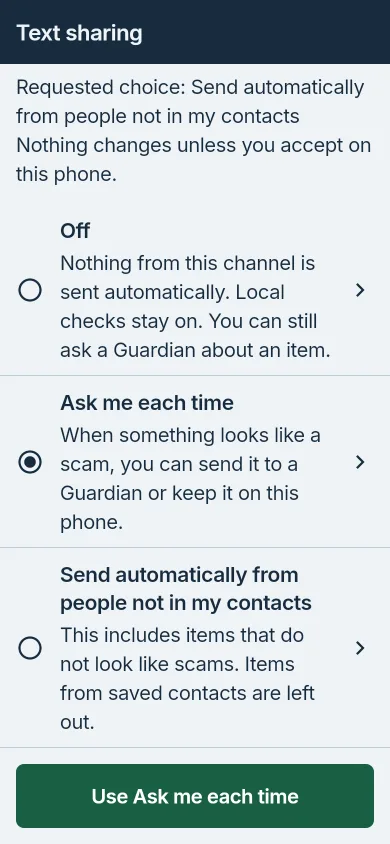
Eine Vertrauensperson kann darum bitten, eine Entscheidung zu ändern, aber es ändert sich nichts, wenn Sie nicht auf Ihrem Telefon zustimmen. Eine neue Vertrauensperson oder ein anderes Telefon bekommt das automatische Teilen nicht, wenn Sie es dort nicht wählen. Wenn Sie das Teilen ausschalten, werden bereits gesendete Kopien nicht gelöscht.
Wählen, wer eine Frage bekommt
- Fügen Sie den Text oder Link in Elder Guard ein oder teilen Sie ihn aus „Nachrichten“ dorthin.
- Lesen Sie, was es gefunden hat.
- Tippen Sie auf Meine Vertrauenspersonen fragen, sehen Sie durch, was gesendet wird, und wählen Sie die Vertrauenspersonen. Sie sehen, was Sie gesendet haben, und antworten „Das ist sicher“, „Das ist Betrug“ oder „Ich rufe Sie an“.
Gemeinsam einrichten
Ihr Familienmitglied richtet Elder Guard mit Ihnen persönlich ein, mit beiden Telefonen in der Hand. Sie lesen, was geteilt wird, und sagen Ja, bevor etwas beginnt.
Optionale Extras, alles Ihre Entscheidung: Üben verwendet erfundene Beispiele, und Übungsübersicht teilen sendet zwei Zahlen, nicht Ihre Antworten. Die Schutz-Einrichtung ist eine Checkliste, in der Sie Ihren eigenen Fortschritt festhalten; Elder Guard kann die Einstellungen Ihres Telefons nicht prüfen.
Auf Android gibt es außerdem optionale Prüfungen bei Geld und Anrufen, die zu Beginn ausgeschaltet sind.