
Para pessoas acompanhadas
A sua família pediu-lhe que experimentasse o Elder Guard
Eis o que faz, o que nunca faz e como continua a decidir. É a pessoa que decide o que sai do seu telemóvel.
As suas escolhas
- Pode ver as suas pessoas de confiança a qualquer momento.
- Pode remover a proteção, e eliminar os dados dela do seu telemóvel, quando quiser. Abra o Elder Guard, toque em Definições e escolha Remover proteção e eliminar dados.
- É gratuito para si.
O que faz por si
- Para as chamadas de números que a sua família bloqueou. Se a sua família o ativar, para também os números que muitas pessoas denunciaram à FTC.
- No Android, verifica as pré-visualizações de notificações de mensagens suportadas e avisa sobre mensagens que possam ser burla. No iPhone, as mensagens que possam ser burla de desconhecidos vão para a pasta Lixo, e o filtro não guarda nem envia as suas mensagens às suas pessoas de confiança.
- Em qualquer um dos telemóveis, pode verificar uma caixa de correio ligada, ou uma mensagem, e-mail ou link que cole ou partilhe na app.
- Se algo lhe parecer estranho, pode perguntar às pessoas de confiança que escolher: «Isto é seguro?» Elas respondem no telemóvel delas.
As verificações podem errar ou não detetar uma burla.
O que nunca faz
- Nunca funciona em segredo. Pode sempre abri-lo e ver quem são as suas pessoas de confiança.
- Não grava o áudio das chamadas.
- Não mostra anúncios e não vende nada sobre si.
- Não podemos ler o que partilha com a sua família. Está trancado para que só as pessoas de confiança que escolheu o possam abrir.
O que partilho
É a pessoa que decide no seu próprio telemóvel, em separado para cada canal suportado (como mensagens, chamadas e e-mail):
- Desativado: nada é partilhado automaticamente nesse canal.
- Perguntar sempre: a escolha inicial. Revê um item e escolhe quem o recebe antes de ser enviado.
- Enviar automaticamente itens de pessoas que não estão nos meus contactos: escolhe as pessoas de confiança e confirma. Pode incluir itens normais que não são burlas. Os contactos guardados e os números de confiança das suas pessoas de confiança ficam de fora, e se não for possível verificar os seus contactos, para.
No Android, a partilha automática pode abranger pré-visualizações de notificações de mensagens, detalhes de chamadas recebidas e e-mail. No iPhone, abrange apenas o e-mail.
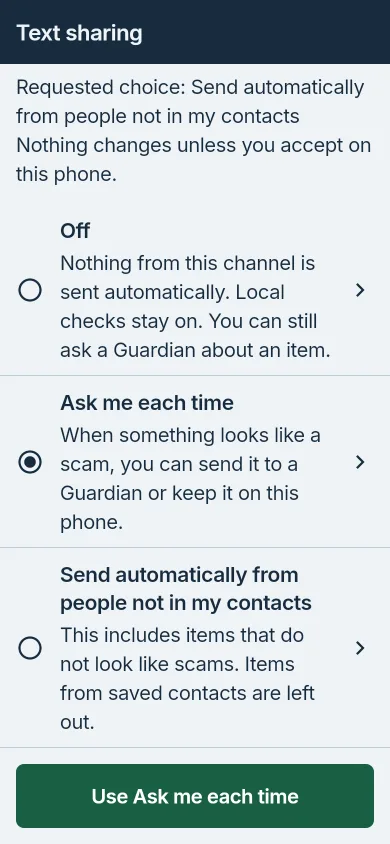
Uma pessoa de confiança pode pedir para alterar uma escolha, mas nada muda a menos que aceite no seu telemóvel. Uma nova pessoa de confiança, ou outro telemóvel, não recebe a partilha automática a menos que a escolha aí. Desativar a partilha não elimina as cópias já enviadas.
Escolher quem recebe uma pergunta
- Cole a mensagem ou o link no Elder Guard, ou partilhe-o aí a partir das Mensagens.
- Leia o que encontrou.
- Toque em Perguntar às minhas pessoas de confiança, reveja o que vai ser enviado e escolha as pessoas de confiança. Elas veem o que enviou e respondem «É seguro», «É uma burla» ou «Vou telefonar-lhe».
Configurar em conjunto
Um familiar vai configurar o Elder Guard consigo, em pessoa, com os dois telemóveis à mão. Lê o que vai ser partilhado e diz que sim antes de qualquer coisa começar.
Extras opcionais, todos à sua escolha: a Prática usa exemplos fictícios, e Partilhar um resumo da prática envia duas contagens, não as suas respostas. A Configuração da proteção é uma lista de verificação em que regista o seu próprio progresso; o Elder Guard não consegue confirmar as definições do seu telemóvel.
No Android há também verificações de dinheiro e chamadas opcionais, que começam desativadas.