
Pour les personnes accompagnées
Votre famille vous a demandé d’essayer Elder Guard
Voici ce qu’il fait, ce qu’il ne fait jamais, et comment vous gardez la main. C’est vous qui décidez de ce qui quitte votre téléphone.
Vos choix
- Vous pouvez voir vos proches de confiance à tout moment.
- Vous pouvez retirer la protection, et supprimer ses données de votre téléphone, quand vous le souhaitez. Ouvrez Elder Guard, touchez Paramètres, puis choisissez Retirer la protection et supprimer les données.
- C’est gratuit pour vous.
Ce qu’il fait pour vous
- Il arrête les appels des numéros que votre famille a bloqués. Si votre famille l’active, il arrête aussi les numéros signalés par de nombreuses personnes à la FTC.
- Sur Android, il vérifie les aperçus de notifications de messages pris en charge et vous avertit des SMS probablement frauduleux. Sur iPhone, les SMS probablement frauduleux d’inconnus vont dans le dossier Indésirables, et le filtre n’enregistre pas vos SMS et ne les envoie pas à vos proches de confiance.
- Sur l’un ou l’autre téléphone, il peut vérifier une boîte mail connectée, ou un SMS, un e-mail ou un lien que vous collez ou partagez dans l’application.
- Si quelque chose vous semble étrange, vous pouvez demander aux proches de confiance que vous choisissez : « Est-ce sûr ? » Ils répondent sur leur téléphone.
Les vérifications peuvent se tromper ou laisser passer une arnaque.
Ce qu’il ne fait jamais
- Il ne fonctionne jamais en cachette. Vous pouvez toujours l’ouvrir et voir qui sont vos proches de confiance.
- Il n’enregistre pas le son des appels.
- Il n’affiche aucune publicité et ne vend rien sur vous.
- Nous ne pouvons pas lire ce que vous partagez avec votre famille. C’est verrouillé pour que seuls les proches de confiance que vous avez choisis puissent l’ouvrir.
Ce que je partage
Vous décidez sur votre propre téléphone, séparément pour chaque canal pris en charge (comme les SMS, les appels et les e-mails) :
- Désactivé : rien n’est partagé automatiquement pour ce canal.
- Me demander à chaque fois : le choix de départ. Vous relisez un élément et choisissez qui le reçoit avant son envoi.
- Envoyer automatiquement les éléments de personnes absentes de mes contacts : vous choisissez les proches de confiance et vous confirmez. Cela peut inclure des éléments ordinaires qui ne sont pas des arnaques. Les contacts enregistrés et les numéros de confiance de vos proches de confiance sont exclus, et si vos contacts ne peuvent pas être vérifiés, l’envoi s’arrête.
Sur Android, le partage automatique peut couvrir les aperçus de notifications de messages, les détails des appels entrants et les e-mails. Sur iPhone, il ne couvre que les e-mails.
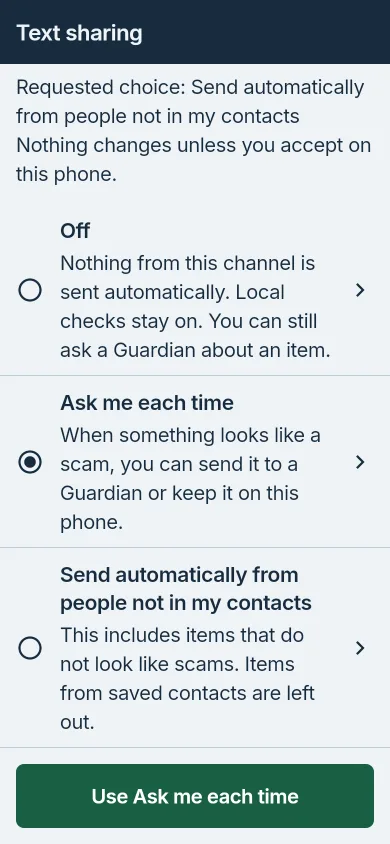
Un proche de confiance peut demander de modifier un choix, mais rien ne change si vous n’acceptez pas sur votre téléphone. Un nouveau proche de confiance, ou un autre téléphone, n’obtient pas le partage automatique à moins que vous ne le choisissiez là. Désactiver le partage ne supprime pas les copies déjà envoyées.
Choisir qui reçoit une question
- Collez le texte ou le lien dans Elder Guard, ou partagez-le depuis Messages.
- Lisez ce qu’il a trouvé.
- Touchez Demander à mes proches de confiance, relisez ce qui sera envoyé et choisissez les proches de confiance. Ils voient ce que vous avez envoyé et répondent « C’est sûr », « C’est une arnaque » ou « Je vais vous appeler ».
Une configuration à deux
Un membre de votre famille configurera Elder Guard avec vous, en personne, avec les deux téléphones en main. Vous lisez ce qui sera partagé, et vous dites oui avant que quoi que ce soit ne démarre.
Options facultatives, toutes à votre choix : l’Entraînement utilise des exemples fictifs, et Partager un résumé de l’entraînement envoie deux totaux, pas vos réponses. La Configuration de la protection est une liste de contrôle où vous notez votre propre avancement ; Elder Guard ne peut pas vérifier les réglages de votre téléphone.
Sur Android, il existe aussi des vérifications liées à l’argent et aux appels facultatives, désactivées au départ.